246,03 €
Disco de estado sólido Sata
SSD NVMe Gen4, SATA 2.5" o HDD NAS: comparativa de los discos internos más vendidos en España, con guía para elegir el tipo correcto según tu equipo.

Cambiar el disco de un ordenador es la actualización con mejor relación coste-impacto que existe: un equipo con varios años y un SSD NVMe responde con más fluidez en el día a día que una máquina nueva que todavía arrastra un disco mecánico. Pero "comprar un SSD" no es una decisión única — es al menos tres decisiones distintas, según qué ranura tiene tu equipo, qué vas a guardar y cuánto quieres pagar por gigabyte.
El error más caro no es comprar el disco más lento, sino comprar el que no encaja: un NVMe para un portátil sin ranura M.2, o un SSD de 256 GB para quien necesita guardar un catálogo de fotografía en RAW. Esta guía está pensada para que aciertes con el tipo antes de mirar la marca, y luego elijas dentro de ese tipo según tu presupuesto real.
¿Tu equipo tiene ranura M.2 PCIe o solo bahía SATA de 2,5"? Es la pregunta que decide todo lo demás, y muchos compradores la pasan por alto hasta que el disco que compraron no encaja. Los portátiles y sobremesas fabricados a partir de 2019-2020 suelen incorporar al menos una ranura M.2; los equipos más antiguos, la mayoría de sobremesas de antes de esa fecha y algunos portátiles económicos actuales, solo tienen bahía de 2,5" con conector SATA. Comprueba las especificaciones exactas de tu placa base o el manual de tu portátil antes de comprar — un SSD NVMe no funciona en una bahía SATA sin ranura M.2, por mucho que el conector físico se parezca.
NVMe PCIe Gen4: la opción de rendimiento máximo, cuando tu equipo lo soporta. Con velocidades de lectura secuencial entre 7.000 y 7.450 MB/s, un NVMe Gen4 es entre diez y catorce veces más rápido que un SSD SATA. Es también el único formato compatible con la ranura M.2 de PS5. La diferencia frente a un SATA se nota en el arranque del sistema, la carga de aplicaciones pesadas y la copia de archivos grandes; en tareas de ofimática y navegación cotidiana, la diferencia práctica frente a un SATA es mucho menos perceptible de lo que sugiere la cifra de velocidad.
SATA 2.5": la mejora más rentable para equipos sin ranura M.2. Con un techo de 540-570 MB/s —limitado por el propio protocolo SATA, no por el disco—, sigue siendo entre cuatro y ocho veces más rápido que cualquier disco duro mecánico. Es la opción correcta, no una opción de segunda categoría, para dar una segunda vida a un portátil o sobremesa que no tiene ranura M.2: el salto de sensación de uso frente a un HDD es mayor que el salto de un SATA a un NVMe.
¿Cuánta capacidad necesitas realmente? 256 GB cubre sistema operativo y aplicaciones básicas, pero se queda corto en cuanto se instalan varios juegos modernos o una biblioteca de fotos y vídeo. 1 TB es el punto de equilibrio actual entre precio por gigabyte y margen de uso cómodo para la mayoría de usuarios. Por encima de 2 TB, el precio por gigabyte empieza a subir de forma no lineal — solo compensa si el volumen de datos lo justifica (edición de vídeo, bibliotecas de juegos muy grandes, servidor de archivos).
¿Caché DRAM sí o no? Un SSD con caché DRAM dedicada mantiene el rendimiento más estable en escrituras largas y sostenidas — copiar cientos de gigabytes seguidos, por ejemplo. Sin caché DRAM, el disco recurre a técnicas como HMB (Host Memory Buffer) que funcionan bien en el uso normal pero pueden ralentizarse en esas cargas prolongadas. Para el uso diario de un PC doméstico la diferencia rara vez se nota; para edición de vídeo o transferencias masivas frecuentes, sí importa.
HDD NAS: la excepción que no compite en velocidad, sino en precio por terabyte. Para almacenamiento en red — servidor doméstico, copia de seguridad familiar, NAS con RAID — un disco duro mecánico certificado para NAS sigue siendo la opción con mejor coste por terabyte a partir de 4 TB, con un margen que ningún SSD iguala todavía a ese volumen. No es una alternativa peor a un SSD: es una herramienta distinta, pensada para capacidad y funcionamiento continuo, no para velocidad de lectura.
Si tu equipo tiene varios años, lo más probable es que solo tenga bahía SATA de 2,5". Un SSD SATA aquí transforma la experiencia de uso: arranque en segundos en lugar de minutos, aplicaciones que abren al instante. No busques NVMe si tu placa no tiene la ranura — no funcionará. Prioriza 480 GB-1 TB según el uso, y no descartes un disco sin caché DRAM: en este escenario de actualización, la mejora frente al disco mecánico que sustituyes es tan grande que el matiz de la caché apenas se nota.
Para PS5, el disco tiene que ser NVMe PCIe Gen4 con velocidad de lectura secuencial de al menos 5.500 MB/s — es un requisito técnico de Sony, no una recomendación. Comprueba también si el modelo elegido incluye disipador de calor o si hay que comprarlo aparte: sin disipador, el rendimiento puede bajar por estrangulamiento térmico en sesiones largas, tanto en PS5 como en PC durante partidas prolongadas. Para PC gaming, un NVMe Gen4 con caché DRAM y buena disipación aprovecha mejor tecnologías como DirectStorage, que reduce los tiempos de carga en juegos compatibles.
Aquí sí se nota la diferencia entre un NVMe con caché DRAM y uno sin ella: el flujo de trabajo típico —importar, previsualizar, exportar archivos muy grandes de forma repetida— es precisamente el escenario donde un disco sin caché DRAM pierde rendimiento de forma más perceptible. Prioriza también la capacidad: 1 TB se llena rápido con vídeo 4K o RAW sin comprimir, y merece la pena valorar 2 TB si el presupuesto lo permite, o combinar un NVMe rápido para el proyecto activo con almacenamiento adicional para archivo.
Para un NAS con Synology, QNAP, TrueNAS o similar, el disco tiene que estar certificado para funcionamiento 24/7 y para trabajar junto a otros discos en la misma carcasa — ahí es donde entra en juego la resistencia a la vibración rotacional, una prestación que un disco doméstico convencional no ofrece. Prioriza la capacidad y el TBW anual certificado sobre la velocidad: en este uso, lo que falla primero no es la lectura lenta, es un disco que no aguanta el régimen de trabajo continuo.
Si el equipo no tiene ranura M.2, no hay dilema: un SSD SATA de 2,5" con capacidad ajustada a tu uso (256-480 GB si solo necesitas sistema y aplicaciones) es la mejora con más impacto por euro que puedes hacer. Si sí tienes ranura M.2 pero el presupuesto es limitado, no descartes un NVMe sin caché DRAM ni de la generación más reciente: para uso doméstico normal, la diferencia frente a un modelo tope de gama es mucho menor de lo que su distancia de precio sugiere.
Comprar un SSD NVMe sin comprobar antes si el equipo tiene ranura M.2 libre. El conector M.2 no es universal: existen distintas claves (key) y no todas las ranuras M.2 soportan el protocolo NVMe — algunas solo aceptan SATA en ese mismo formato físico. Revisa las especificaciones exactas de tu placa base o portátil, no solo si "tiene M.2".
Ignorar el TBW (Terabytes Written) como indicador de vida útil. El TBW certificado indica cuántos datos puede escribir el disco a lo largo de su vida antes de que aumente el riesgo de fallo. Para uso doméstico normal casi cualquier TBW actual es más que suficiente, pero para cargas de escritura intensivas y constantes —edición de vídeo profesional, servidor con escritura continua— es una cifra que conviene comparar entre modelos, no dar por hecho que todos son iguales.
Comprar un SSD para PS5 sin comprobar el requisito de velocidad mínima. Sony exige un mínimo de 5.500 MB/s de lectura secuencial para que un disco funcione en la ranura de expansión de PS5. No todos los NVMe del mercado lo cumplen sobradamente, y algunos requieren activar explícitamente el disipador o instalarlo aparte para no sufrir limitación térmica en sesiones largas.
Subestimar cuánto llena el sistema operativo y las actualizaciones el espacio disponible. La capacidad anunciada nunca es la capacidad real disponible: el sistema operativo, sus actualizaciones y los archivos temporales restan una porción notable, especialmente en discos de 256 GB. Calcula tu necesidad real añadiendo un margen, no ajustando al límite justo.
Elegir un disco doméstico convencional para un NAS con varios discos. Un HDD que no está certificado para NAS puede funcionar unos meses en una carcasa multi-disco, pero no está diseñado para la vibración rotacional que generan varios discos girando juntos ni para el régimen de funcionamiento continuo 24/7 — el desgaste y el riesgo de fallo prematuro aumentan de forma notable frente a un disco certificado para ese uso.
Comparativa en vivo de los discos SSD y HDD internos más vendidos ahora mismo en Amazon España, ordenada por valoración y actualizada semanalmente.
Disco de estado sólido Sata

Rendimiento Gen4 de siguiente nivel con hasta 7.100 MB/s - acelere los arranques, las transferencias de archivos y las cargas de videojuegos sin comprometer la calidad
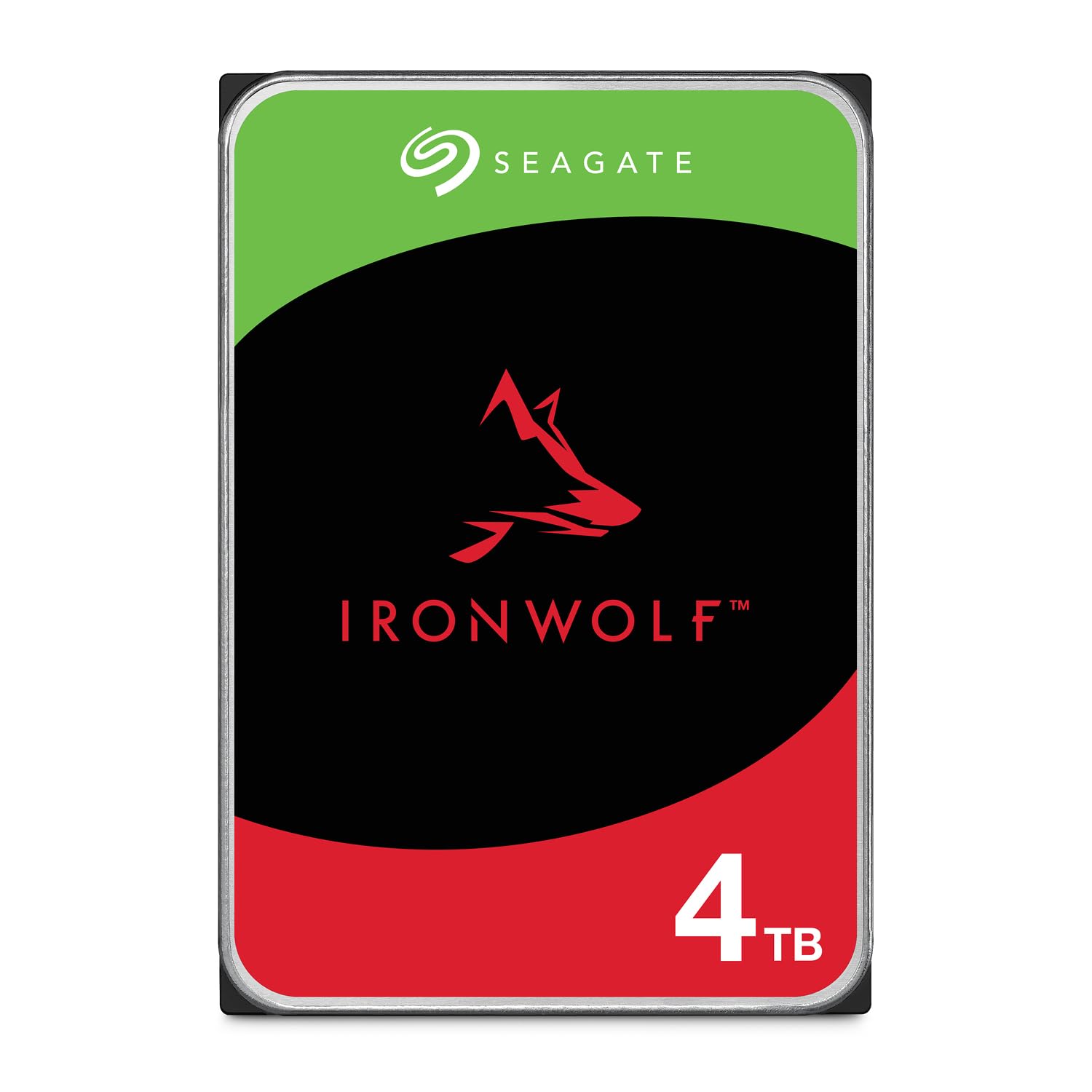
Nuestra valoración: Un disco fiable y pensado para NAS multiusuario que prioriza la reducción de ruido y la monitorización de salud a largo plazo.

Nuestra valoración: Un SSD SATA fiable y con buena relación calidad-precio, ideal para dar una mejora notable de velocidad a equipos que aún usan disco duro mecánico.

Actualice su computadora portátil o de escritorio para inicios, transferencias de datos y cargas de aplicaciones más rápidos con velocidades de lectura de hasta 550 MB/s

Estás listo con el Patriot SSD BURST ELITE para aumentar el rendimiento de tu PC y acelerar la ejecución de aplicaciones

Nuestra valoración: Una opción muy competitiva en velocidad y precio para quienes buscan ampliar el almacenamiento de su PS5 o PC sin gastar de más.
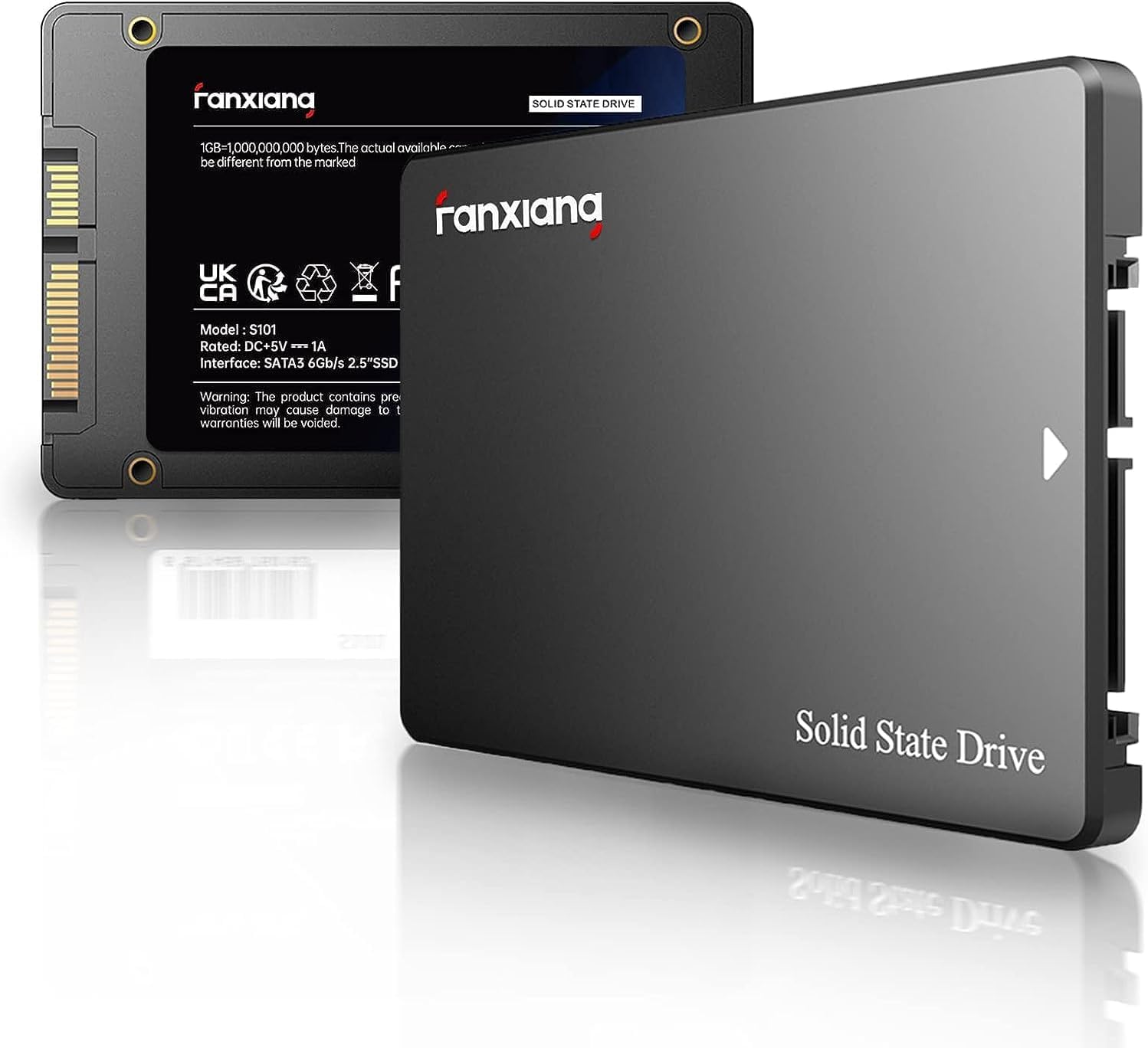
fanxiang ssd 1tb sustituye los discos duros mecánicos tradicionales, actualiza tu portátil u ordenador de escritorio y reduce el tiempo que tarda en arrancar el sistema operativo y abrir aplicaciones.
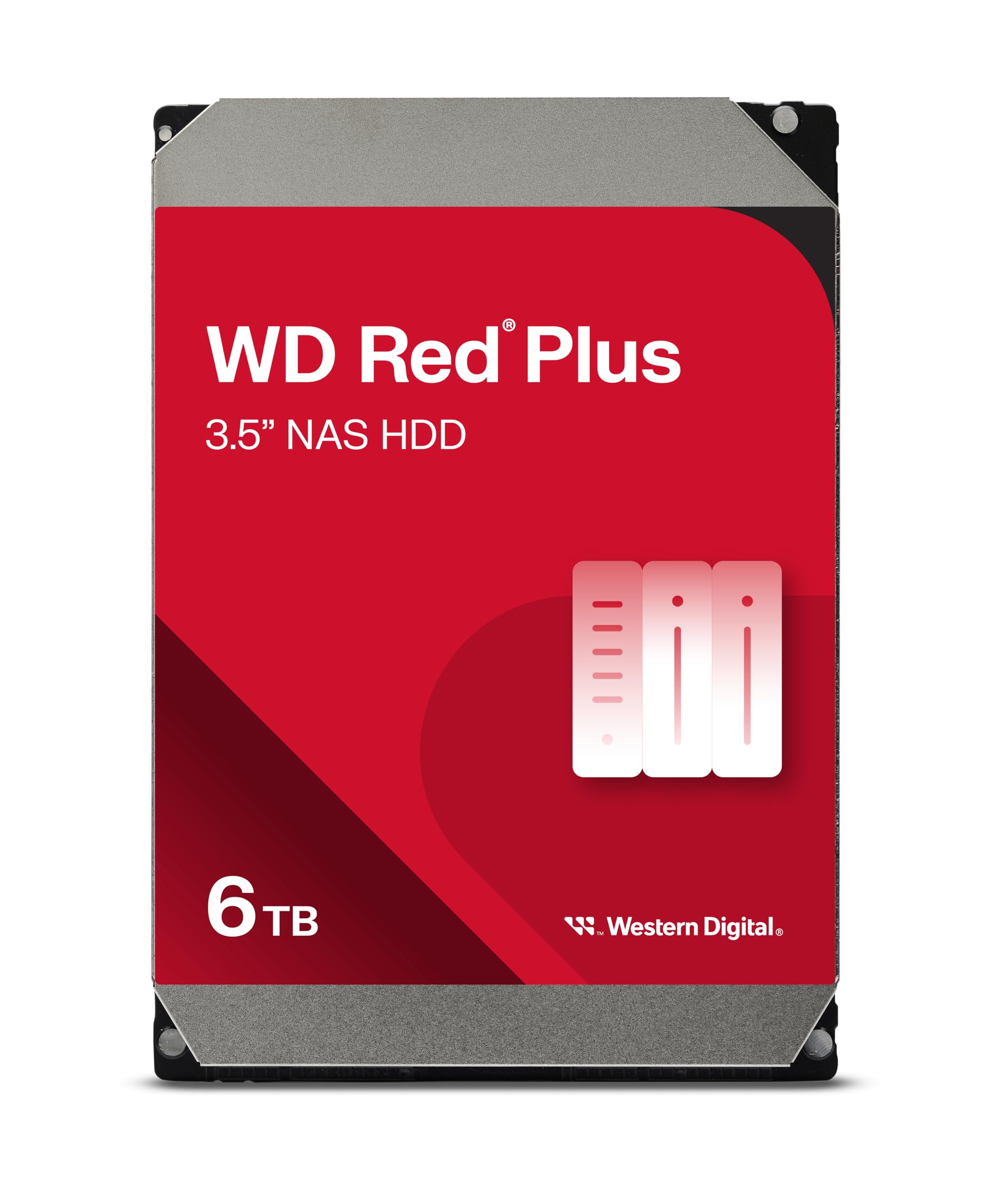
Adaptado para NAS con NASware La tecnología NASware exclusiva de Western Digital ajusta los parámetros de los discos para adaptarlos a las cargas de trabajo de sistemas NAS, lo que aumenta el rendimiento y la fiabilidad.

Estás listo con el Patriot P210 SSD para aumentar el rendimiento de tu PC y acelerar la ejecución de aplicaciones
¿Por qué el número 1 aquí no es el número 1 de la tabla? El artículo sigue el orden de más vendido en Amazon (así se explica cada producto); la tabla de abajo reordena esos mismos productos por fiabilidad de la valoración, para que una nota alta con pocas opiniones no adelante a una nota algo más baja con miles de compradores detrás. Son dos criterios distintos, a propósito.
No ordenamos 10 almacenamiento de datos internos por nota media a secas. Partimos de los productos que ya están entre los más vendidos de Amazon España en esta categoría y los reordenamos con una fórmula que da más peso a las valoraciones respaldadas por muchas opiniones: entre estos 10 productos suman 83.337 opiniones de compradores, y el mejor valorado por nuestra puntuación acumula 15.316 opiniones. Así, un 10 sobre 10 con un puñado de reseñas no adelanta a un 9,2 con miles detrás — la fiabilidad del dato pesa tanto como la nota en sí.
No hacemos pruebas de laboratorio propias: el criterio es estadístico, sobre datos reales de compradores en Amazon, no una evaluación editorial independiente.
Esta comparativa mezcla tres tipos de almacenamiento interno con roles distintos: SSD SATA 2,5" para actualizar equipos sin ranura M.2, NVMe PCIe Gen4 para el máximo rendimiento en PC y PS5, y HDD NAS de 3,5" para almacenamiento en red por capacidad. Dentro de cada tipo, el orden refleja fiabilidad de la valoración de compradores reales en Amazon España, no un banco de pruebas de rendimiento propio. Antes de mirar la posición en la tabla, confirma qué tipo de ranura o bahía tiene tu equipo — es la variable que más limita las opciones válidas para tu compra.
No necesariamente. Algunas ranuras M.2, sobre todo en equipos más antiguos o de gama de entrada, solo soportan el protocolo SATA en ese formato físico, no NVMe. Hay que comprobar en las especificaciones de la placa base o el portátil si la ranura M.2 concreta soporta PCIe/NVMe, no solo si el conector M.2 está presente.
Depende del volumen de escritura, no solo del tiempo transcurrido. La cifra de referencia es el TBW (Terabytes Written) certificado por el fabricante: para uso doméstico normal, alcanzar ese límite llevaría muchos años incluso con un uso intensivo diario. El desgaste por escritura ha dejado de ser una preocupación real para la inmensa mayoría de usuarios domésticos con los SSD actuales.
Depende de tu carga de trabajo. Para navegar, usar ofimática o abrir aplicaciones habituales, la diferencia frente a un disco sin caché DRAM es difícil de notar. Para transferencias de archivos muy grandes y sostenidas, o cargas de escritura intensiva repetida, un disco con caché DRAM mantiene el rendimiento de forma más estable durante más tiempo.
Es técnicamente posible en un NAS de un solo disco con poco uso, pero no es lo recomendable en un NAS con varios discos ni en uso 24/7: los discos certificados para NAS están diseñados para resistir la vibración rotacional de varios discos girando juntos y para funcionar de forma continua sin el desgaste prematuro que sufriría un disco doméstico convencional en ese régimen.
En tareas cotidianas —arrancar el sistema, abrir aplicaciones, navegar— la diferencia es marginal y difícil de percibir. Donde sí se nota es en cargas de trabajo intensivas: transferencia de archivos muy grandes, exportación de vídeo, o juegos que aprovechan tecnologías como DirectStorage. Si tu uso es principalmente cotidiano, un Gen3 bien valorado sigue siendo una opción razonable; si mueves archivos grandes con frecuencia, Gen4 marca una diferencia real.
En un PC de sobremesa con buena ventilación del chasis, no siempre es imprescindible, aunque ayuda a mantener el rendimiento en cargas sostenidas. En PS5 y en portátiles con espacio interno reducido, sí es recomendable —en el caso de PS5, Sony lo aconseja explícitamente para evitar que el disco reduzca su velocidad por temperatura durante sesiones de juego largas.